¿Como asignar permisos.?
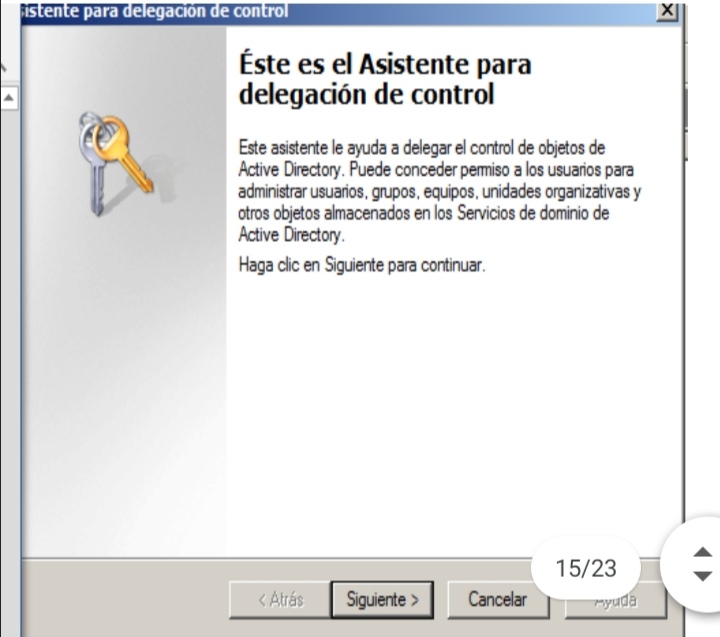
Pulsamos botón derecho sobre esta OU y seleccionamos “Delegar Control
“.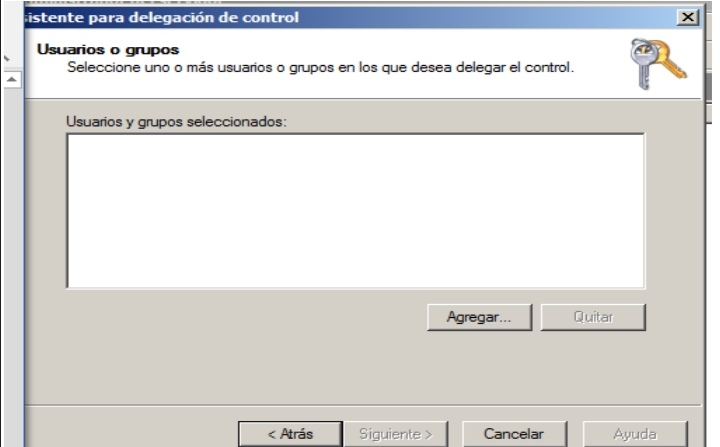
Ahora pulsamos en el boton “Agregar…”.Escribimos “Help Desk” y pulsamos en el botón “OK”.Ahora pulsamos en el boton “Agregar…”. 
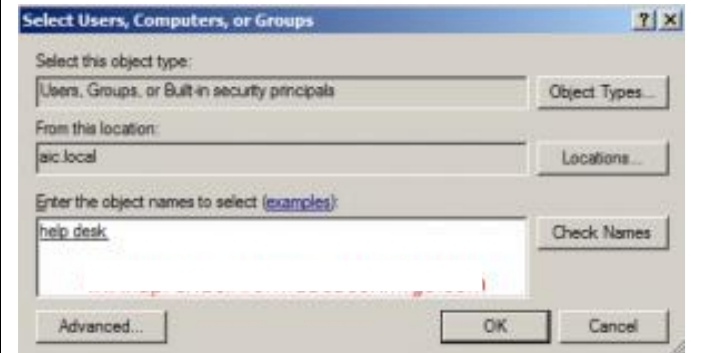
Escribimos “Help Desk” y pulsamos en el botón “OK”. 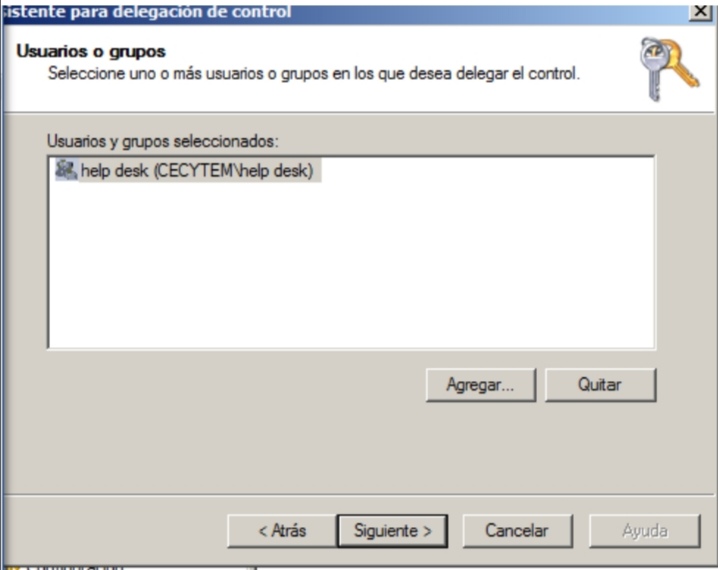
Nos ha detectado un grupo con ese nombre. Pulsamos “Ok” para confirmar. 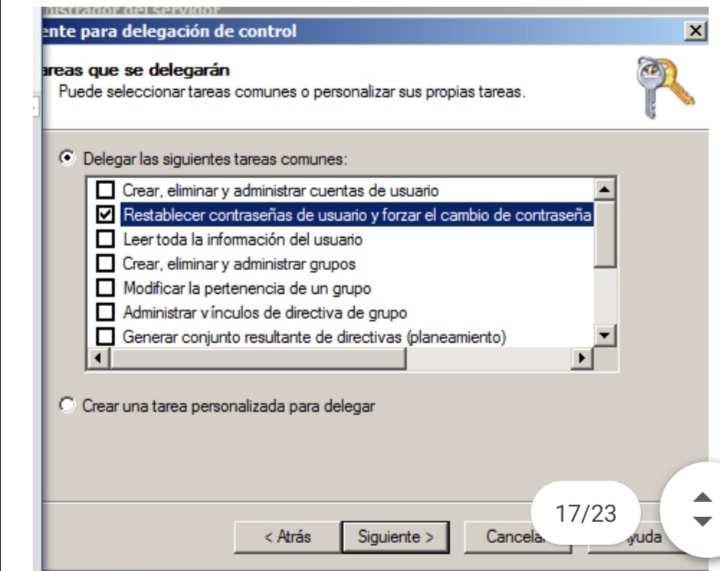
En la siguiente captura seleccionamos “Restablecer contraseñas de
usuario y forzar el cambio de contraseña en el próximo inicio de
sesión”. Que es lo queremos.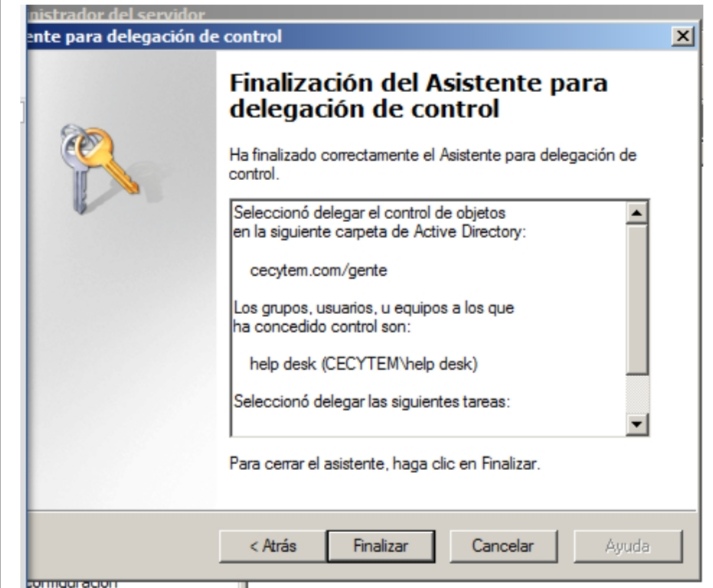
Tras pulsar en “siguiente” nos aparecerá la última pantalla en la que
confirmaremos pulsando “terminar”, donde se muestra las configuraciones o
acciones que hará este grupo help desk.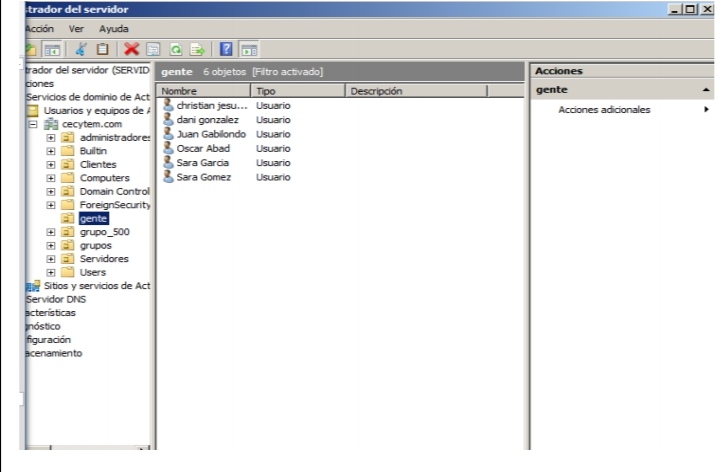
Nos dirigimos a nuestro dominio cecytem.com
Hacer clic con el botón derecho del ratón en la OU “gente” y seleccionamos
“propiedades”.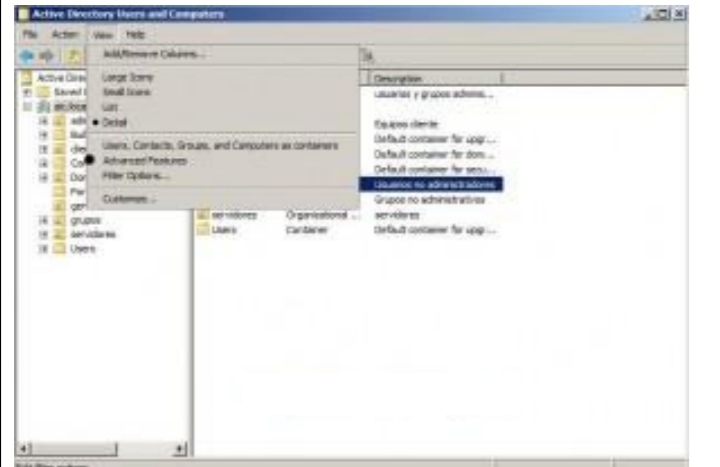
Si no vemos la pestaña de seguridad, activamos las características
avanzadas (advanced features) en el menu “ver”.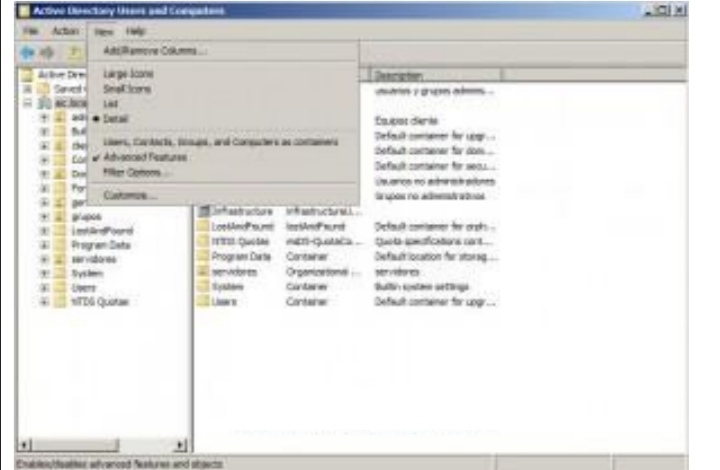
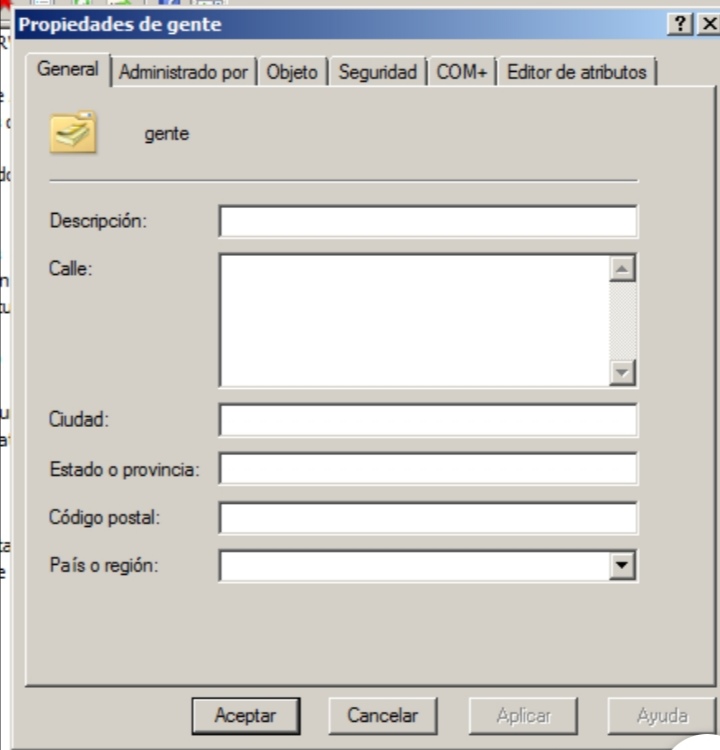
Ahora sí, volver a dar clic en propiedades de la OU gente y verás que
disponemos de la pestaña “seguridad”.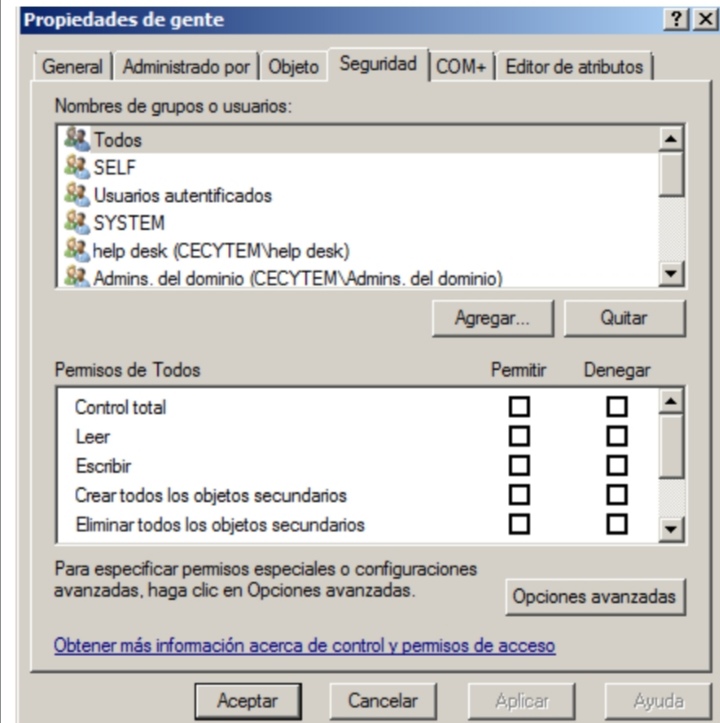
Pulsamos sobre el botón de “opciones avanzadas” 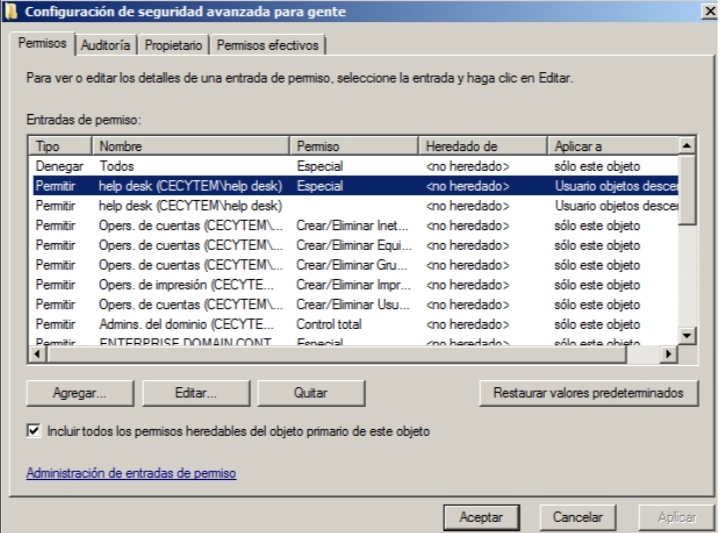
En la lista de permisos, seleccionamos el primer permiso asignado a “Help
Desk” y pulsamos sobre el botón “Editar”.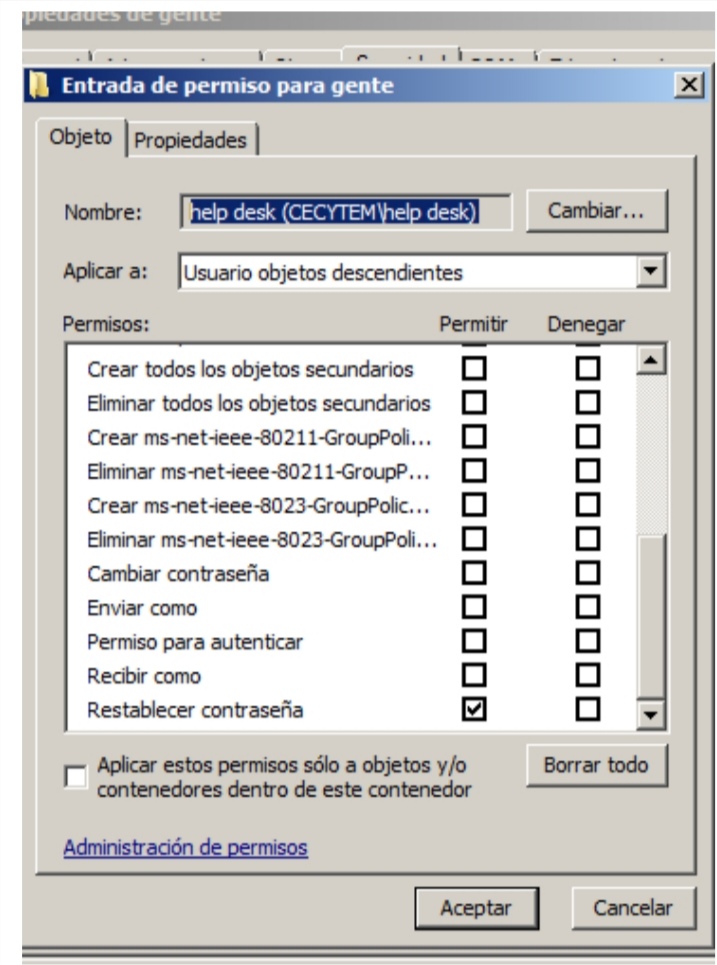
En la siguiente pantalla, podemos inspeccionar los permisos que tiene
asignados. En este caso, como ya sabemos, tendrá activado el permiso de
“restablecer contraseña”.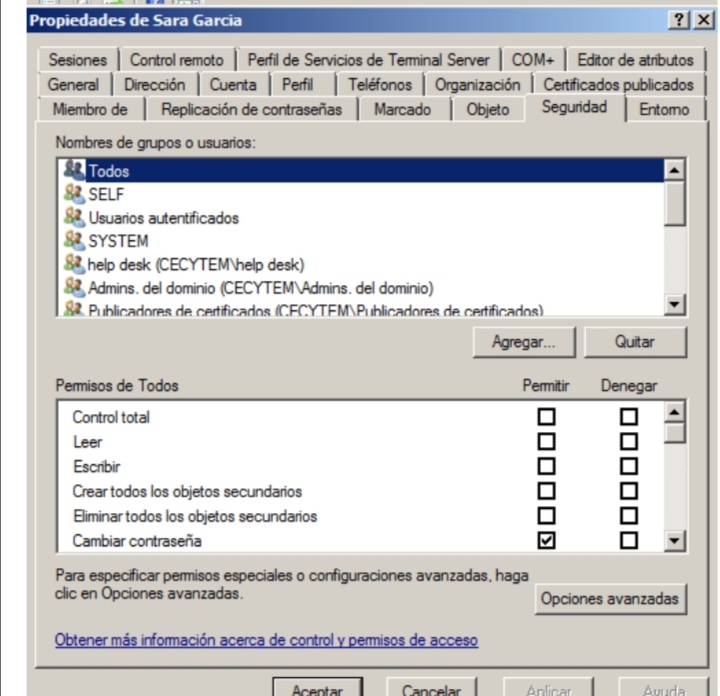
Podemos observar que ahora hay muchas más pestañas.
¿COMO INSTALAR/CONFIGURAR EL SERVICIO FTP?
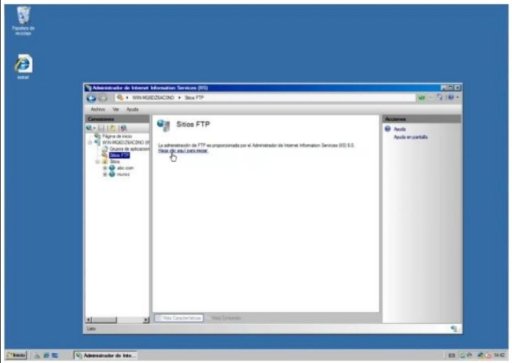
txt2019.txt con el texto adentro de “archivo de pruebas”
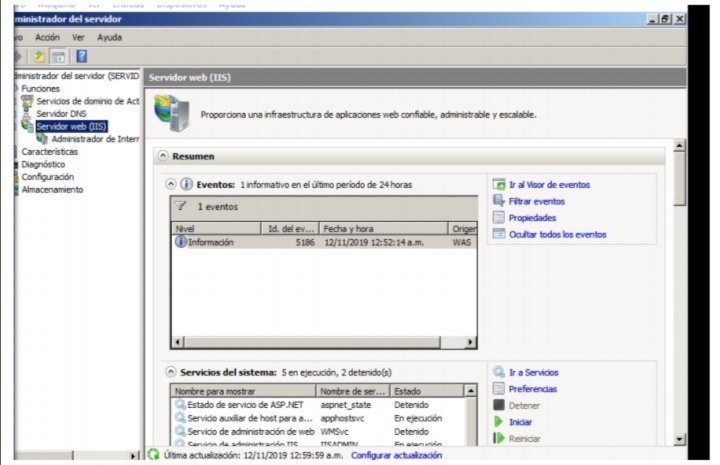
Hecho esto procedemos a crear el sitio FTP, nuevamente nos vamos a inicio > herramientas
administrativas y seleccionamos administrador de internet information services
(IIS), damos clic en el nombre de nuestro servidor
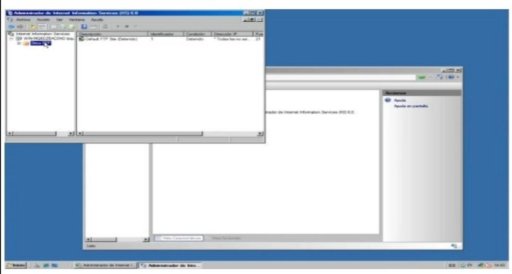
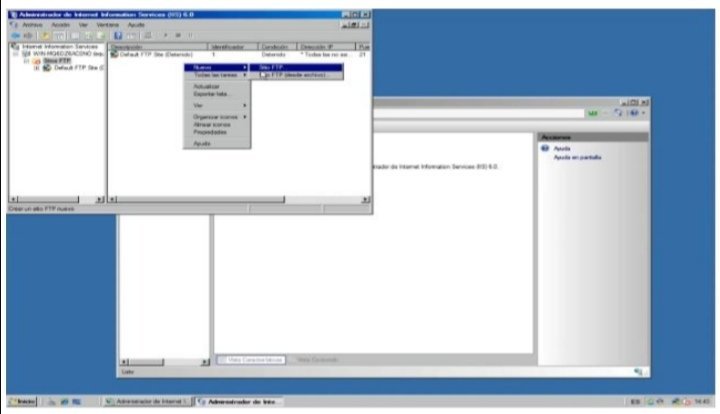

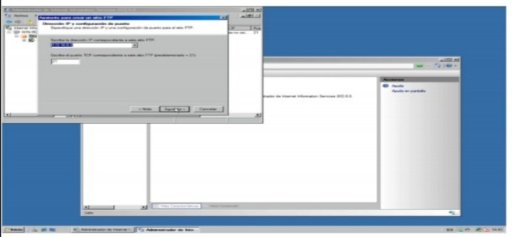
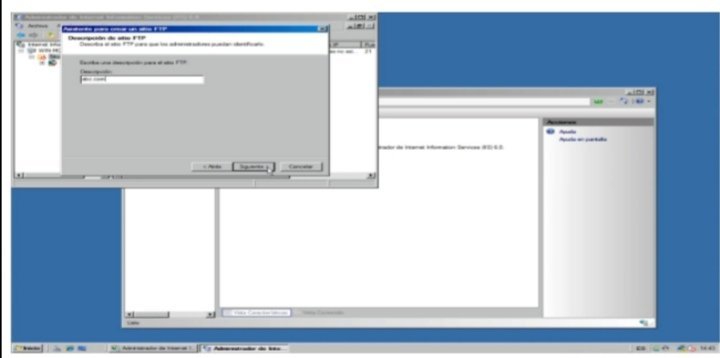
especificamos el puerto en este caso 21. Damos clic en siguiente.
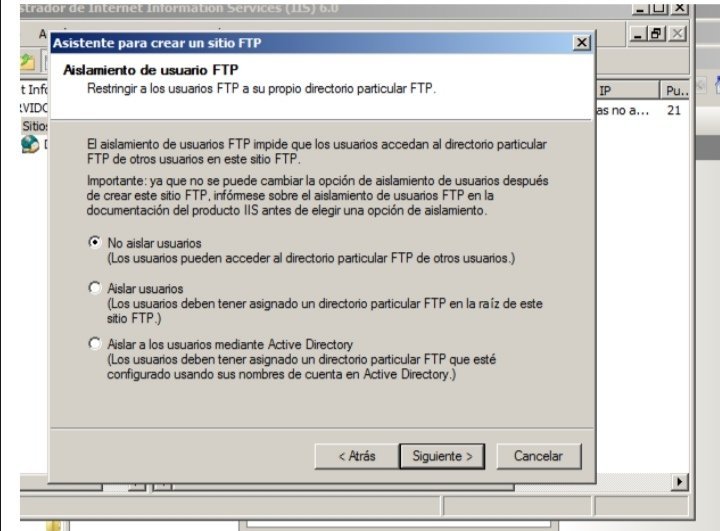
En la siguiente ventana especificamos si nuestro sitio FTP será enjaulado aislando los usuarios, en
este caso seleccionaremos la opción No Aislar Usuarios. Damos clic en siguiente.
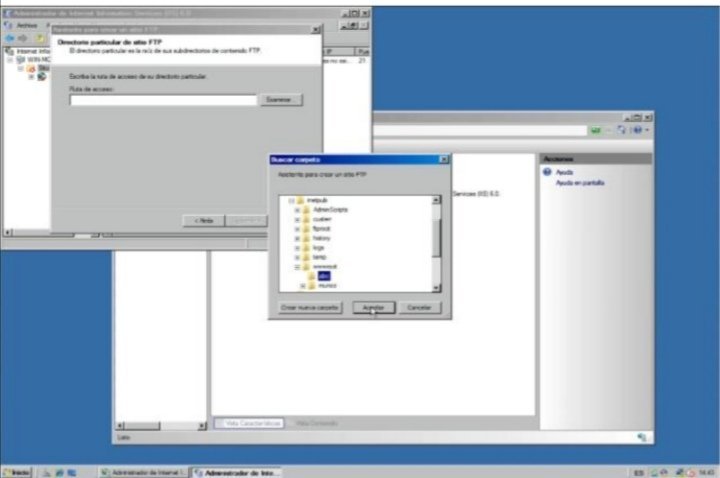
la que podrán acceder los usuarios(c:/ftp2019)
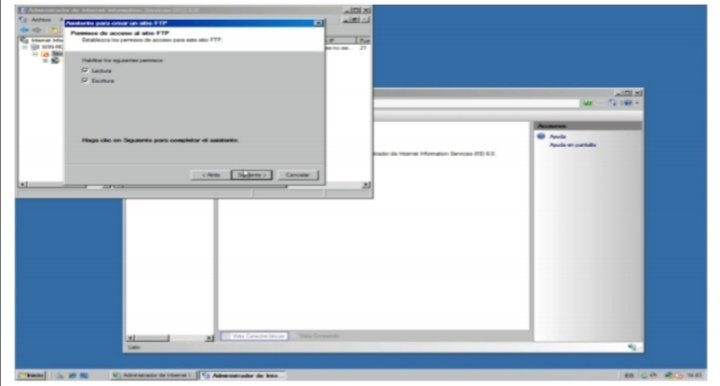
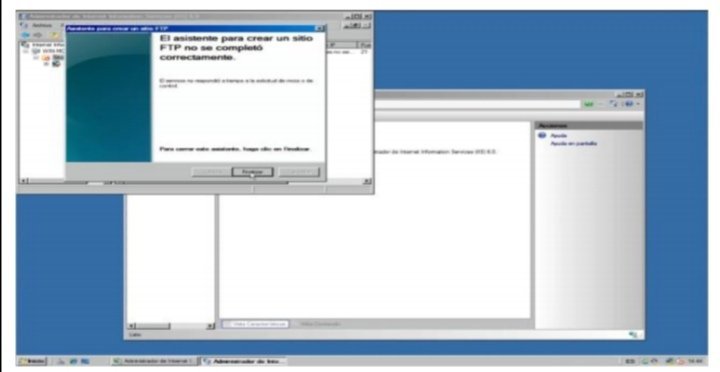
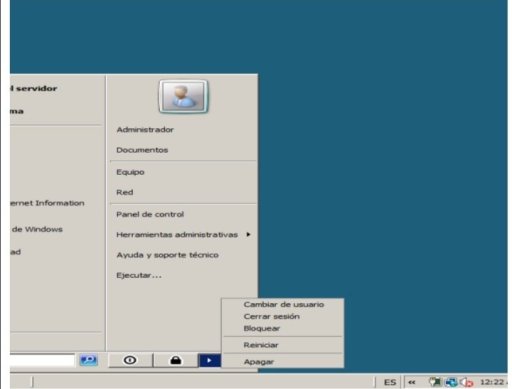
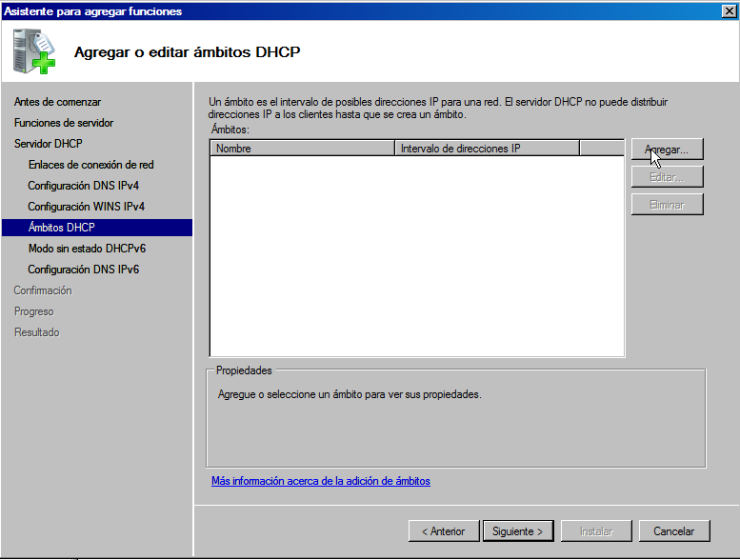
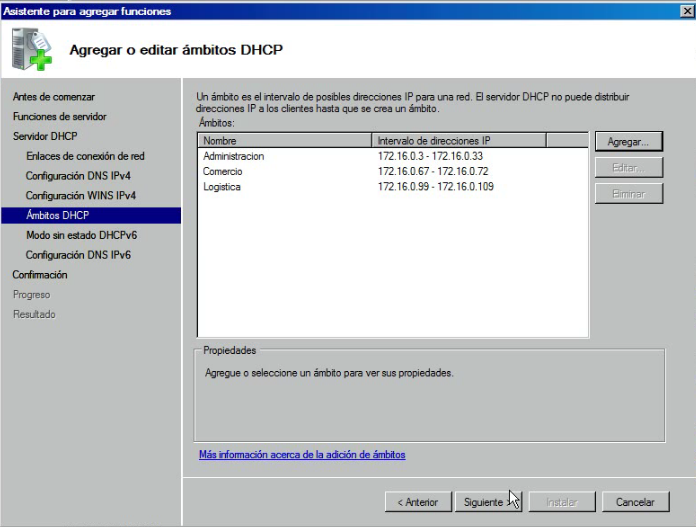
¿Como instalar/configurar servicio DHCP?
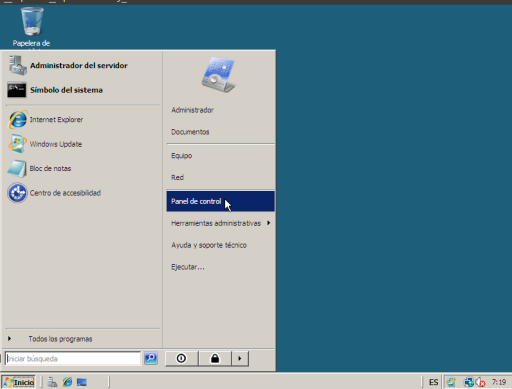
control>Programas y Características
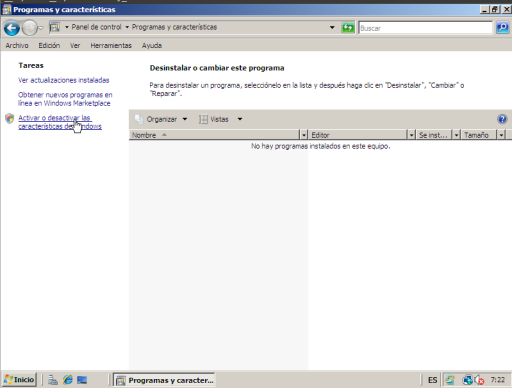
control>Programas y Características
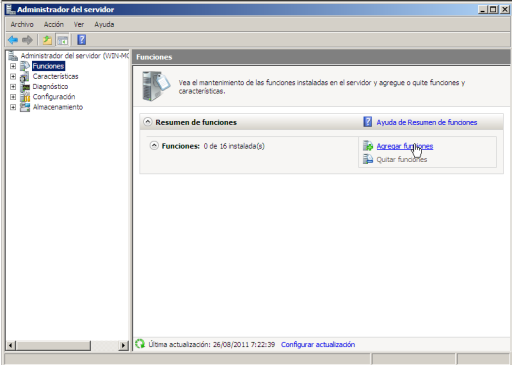

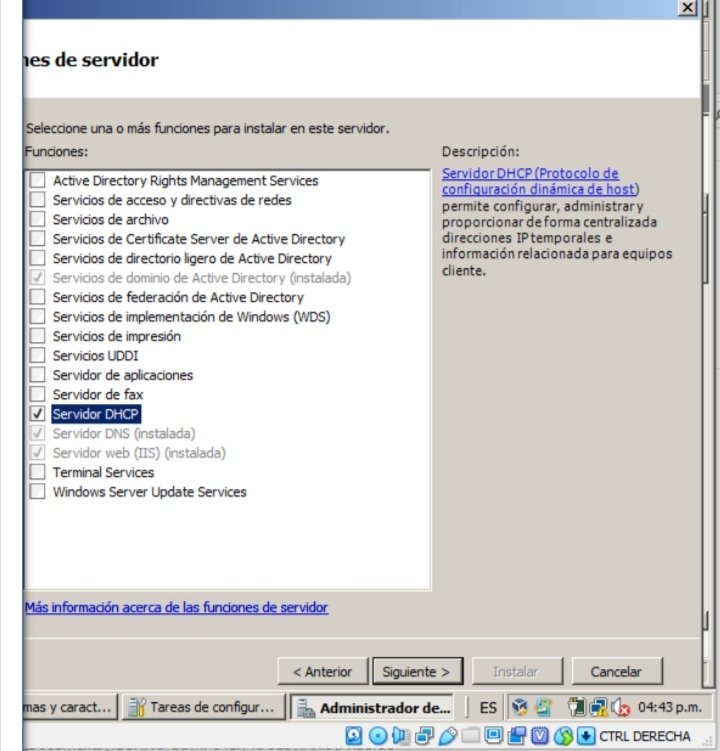
el Servidor DHCP y oprimimos siguiente
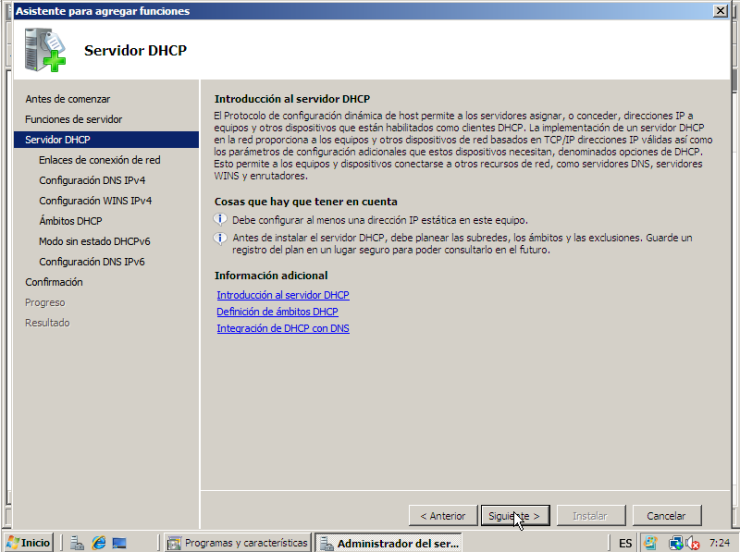
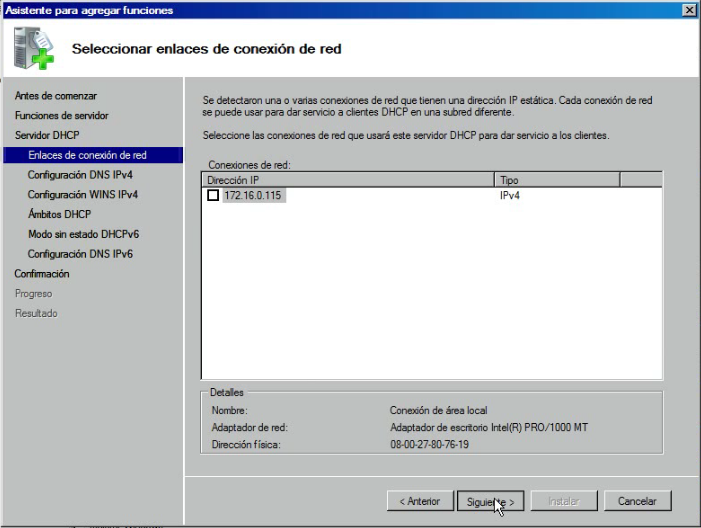
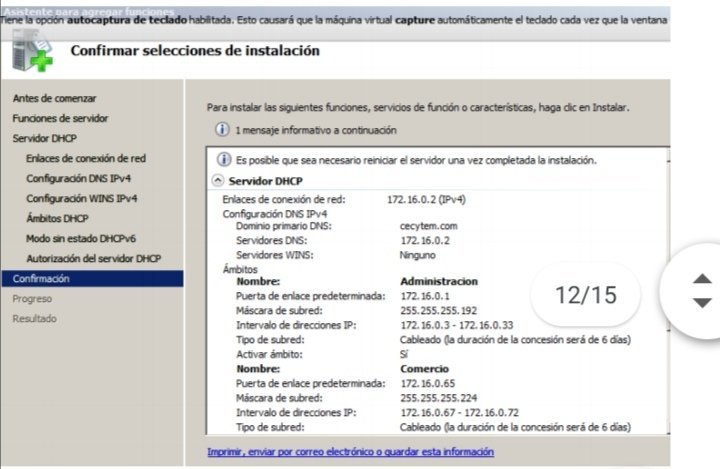
detectadas con configuración IP estática, presionamos el botón siguiente. (En este caso la
ip detectada fue 172.16.0.2) es la que se había configurado en la practica anterior
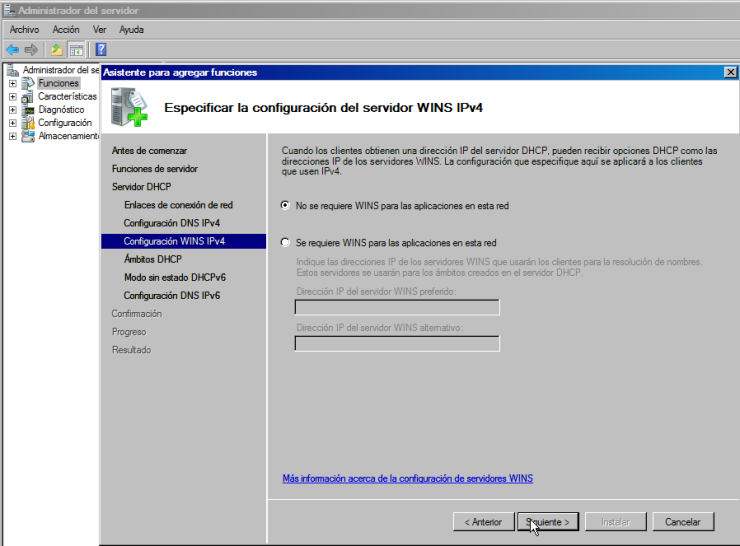
clic en siguiente y que tenga la información por default como se muestra a continuación.



 Alojamiento de las operaciones y servicios de un Operating System