Instalación de Active Directory

A continuación daremos un manual con los pasos para la instalación de forma correcta de activity directory.

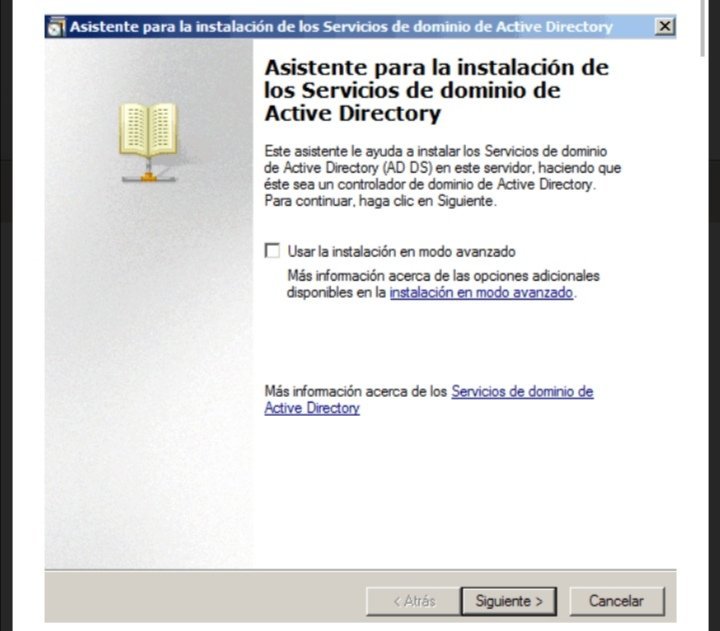
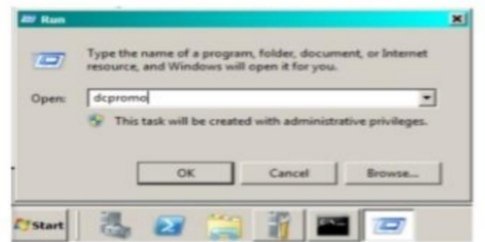
Pulsamos Windows + R y escribimos «dcpromo«

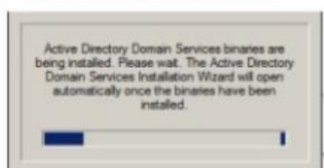
DNCpromo empezará a instalar los servicios de dominio del Active Directory y otros comprobantes requeridos.

A continuación se nos aparecesa el asistente de instalación, pulsamos «siguiente»
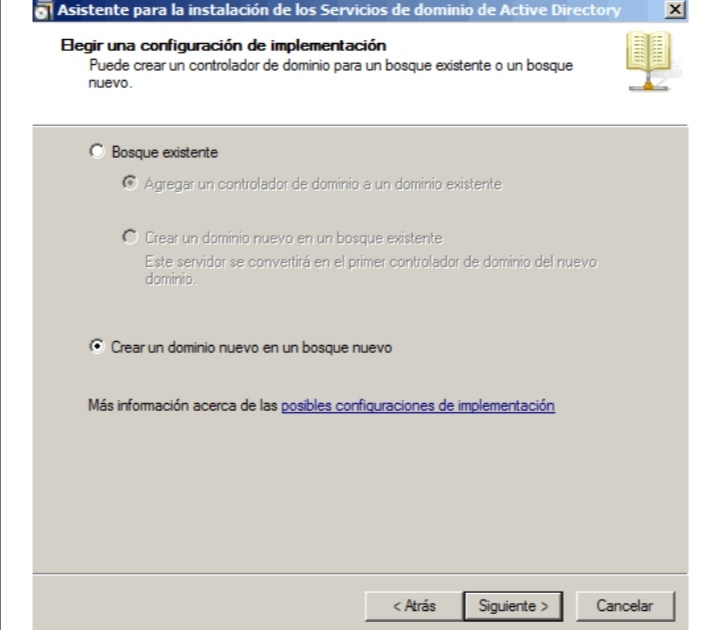
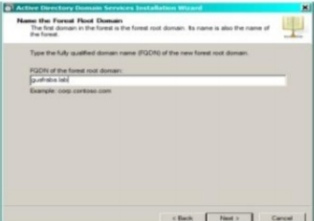
Próximamente seleccionamos la opción «crear un dominio nuevo en un bosque nuevo»

Creación de directivas y grupos de usuarios en Active Directory

En este manual les daremos en una breve explicación como se crean los grupos en active directory.

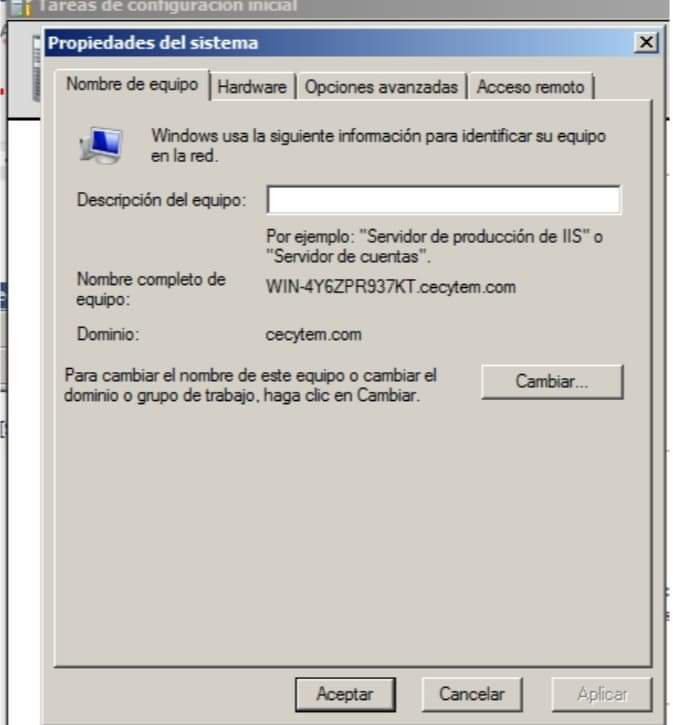
Primero vamos a cambiar el nombre del servidor, una vez que entramos a nuestra máquina, entraremos a la ventana.

“Tareas de configuración inicial“. En el mismo apartado de “Proporcionar información del equipo», «Proporcionar nombre del equipo y dominio»
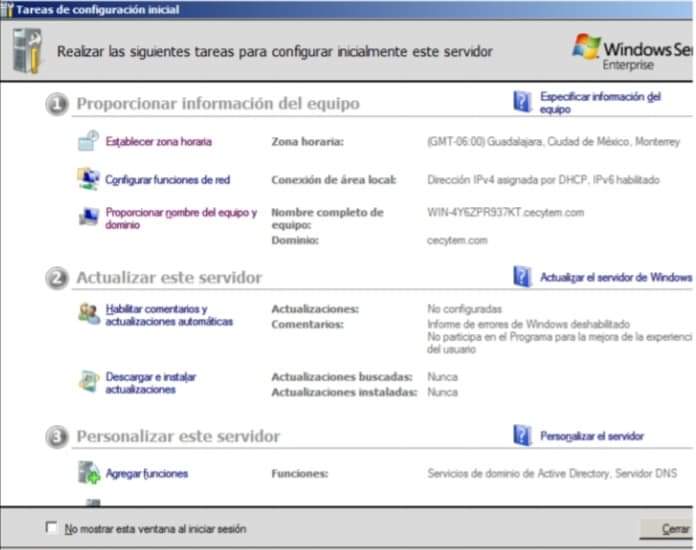
Pulsamos el botón «cambiar«, En este caso llamaremos al dominio cecytem.com por defecto por qué ya creamos el dominio
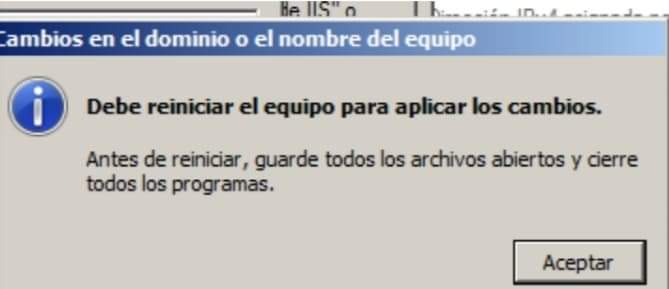
Próximamente nos aparecesa el aviso que vemos en la siguiente interfaz donde dice que debemos reiniciar para que los cambios se produzcan.
CREACIÓN DE UNIDADES ORGANIZATIVAS

Tenemos que acceder al administrador del dominio del servicio, todo esto después de entrar al dominio cecytem.
Expandimos el nodo del dominio cecytem que habíamos creado en clase.

Pulsamos botón derecho y seleccionamos “new” –> “Unidad organizativa

Pulsamos “OK“, nos posicionamos en la OU que acabamos de crear.

Click derecho —> «Propiedades«

En la opción “Descripción” escribimos una descripción como: usuarios no administrativos y pulsamos «OK».

Procesos de instalación y configuración de servicios


¿Como asignar permisos.?


¿COMO INSTALAR/CONFIGURAR EL SERVICIO FTP?

Crear una carpeta en el disco local llamada ftp2019 y dentro de ella crear un archivo
txt2019.txt con el texto adentro de “archivo de pruebas”
Hecho esto procedemos a crear el sitio FTP, nuevamente nos vamos a inicio > herramientas
administrativas y seleccionamos administrador de internet information services
(IIS), damos clic en el nombre de nuestro servidor
Damos doble clic en el servidor> sitios FTP.
Próximamente damos clic derecho seleccionamos nuevo sitio FTP y seguimos el asistente
Nos aparecesa la siguiente ventana de diálogo del asistente para crear un sitio FTP, damos clic en «siguiente»
Asistente para crear un sitio FTP, en la siguiente interfaz.
Próximamente especificamos la dirección IP en este caso 172.16.0.2 y además
especificamos el puerto en este caso 21. Damos clic en siguiente.

En la siguiente ventana especificamos si nuestro sitio FTP será enjaulado aislando los usuarios, en
este caso seleccionaremos la opción No Aislar Usuarios. Damos clic en siguiente.
En la siguiente interfaz asignaremos entonces el directorio particular del FTP, es decir la carpeta a
la que podrán acceder los usuarios(c:/ftp2019)
Configuraremos los permisos de acceso al sitio FTP. Damos clic en siguiente, activaremos lectura y escritura
Damos clic en «Finalizar»
Damos clic en «Finalizar
Para finalizar reiniciamos nuestro servidor web


¿Como instalar/configurar servicio DHCP?

Debemos instalar el paquete DHCP en el sistema, para ellos ingresamos a Panel de
control>Programas y Características
Debemos instalar el paquete DHCP en el sistema, para ellos ingresamos a Panel de
control>Programas y Características
Seleccionamos la opción agregar funciones
El asistente nos preguntara cual función deseamos agregar al sistema, seleccionamos
el Servidor DHCP y oprimimos siguiente
Nos aparecerá una introducción al servicio DHCP. Dar clic en siguiente.
El asistente nos permitirá seleccionar los enlaces de conexión de red entre las conexiones
detectadas con configuración IP estática, presionamos el botón siguiente. (En este caso la
ip detectada fue 172.16.0.2) es la que se había configurado en la practica anterior
Podemos especificar la configuración IP Versión 4 del servidor DNS de nuestra red, solo dar
clic en siguiente y que tenga la información por default como se muestra a continuación.
Procedemos a configurar los ámbitos DHCP, para crear un ámbito nuevo presionamos el botón agregar
Definimos todos los parámetros de los ámbitos necesarios. En este caso crearemos los ámbitos para la Vlan Administrativa, comercial y logística, al terminar precionamos «Aceptar»
Precionamos el botón siguiente cuando hayamos terminado de configurar los ámbitos.
Nos aparecera la opción del servicio DHCP, dar clic en siguiente
Nos aparecera una pantalla con el resumen de la configuración de nuestro servidor DHCP, sí todo se encuentra en orden presionamos el botón «instalar»
Y esperamos a que se realice el proceso de instalación
Diseña un sitio como este con WordPress.com
Comenzar